Domain popdowns.de kaufen?
Wir ziehen mit dem Projekt
popdowns.de um.
Sind Sie am Kauf der Domain
popdowns.de interessiert?
domain@kv-gmbh.de · 0541-91531010
Domain popdowns.de kaufen?
Wie bekomme ich Überschriften ins Inhaltsverzeichnis?
Um Überschriften in das Inhaltsverzeichnis aufzunehmen, müssen sie mit den entsprechenden Formatierungen versehen werden. In den meisten Textverarbeitungsprogrammen wie Microsoft Word oder Google Docs können Überschriften mit den Formatvorlagen für Überschriften markiert werden. Diese Formatierungen helfen dem Programm, die Hierarchie der Überschriften zu erkennen und sie entsprechend im Inhaltsverzeichnis anzuzeigen. Nachdem die Überschriften markiert wurden, kann das Inhaltsverzeichnis automatisch generiert werden, indem man die entsprechende Funktion im Programm auswählt. Es ist wichtig, die Überschriften in der richtigen Reihenfolge zu nummerieren oder zu benennen, damit das Inhaltsverzeichnis korrekt erstellt wird. **
Sollen Überschriften ohne Text ins Inhaltsverzeichnis wissenschaftlichen Arbeiten aufgenommen werden?
Es ist üblich, dass Überschriften ohne Text nicht ins Inhaltsverzeichnis wissenschaftlicher Arbeiten aufgenommen werden. Das Inhaltsverzeichnis soll einen Überblick über den Inhalt der Arbeit geben, und Überschriften ohne Text tragen nicht zur inhaltlichen Strukturierung bei. Es ist ratsam, nur Überschriften aufzunehmen, die tatsächlich mit Text gefüllt sind. **


Ähnliche Suchbegriffe für Überschriften
Top-Angebote
Produkte zum Begriff Überschriften:
-
Oliver, Jamie: Jamies 30 Minuten MenüsJamies 30 Minuten Menüs , Genial geplant - blitzschnell gekocht , Zündverteilerläufer > Zünd- & Glühanlagen , Erscheinungsjahr: 20101001, Produktform: Leinen, Beilage: Lesebändchen, Autoren: Oliver, Jamie, Seitenzahl/Blattzahl: 288, Abbildungen: farbige Fotos, mit Schutzumschlag, Lesebändchen, Keyword: 15 Minuten; 15-Minuten-Küche; 30 Minuten Küche; 30 Minuten Menüs; 5 Zutaten Küche; 5-Zutaten-Küche; Alltagsküche; Bestseller; Desserts; Eier; Familienküche; Feierabendküche; Fernsehkoch; Fisch; Hühnchen; Jamie 30 Minuten; Jamie Oliver; Jamie Oliver 5 Zutaten; Jamie Oliver Kochbuch; Jamie kocht Italien; Kochanfänger; Lamm; Mahlzeiten; Nudeln; Ottolenghi; Pasta; Promikoch; Quick & Easy; Quick and easy; Reis; Rind; Salat; Schwein; Superfood; Vegetarisch; ausgewogene Ernährung; dreißig Minuten Menüs; effektiv kochen; einfache Gerichte; einfache Küche; einfache Rezepte; fünf Zutaten; fünfzehn Minuten; gesunde Küche; gesunde Rezepte; preiswert kochen; schnelle Rezepte, Fachschema: Kochen / Schnelle Küche~Kochen / Sterneköche, Starköche, Spitzenköche~Kochen / Prominente kochen, TV-Küche, Fachkategorie: Schnelle Küche~Kochen und Rezepte allgemein, Warengruppe: HC/Allg. Kochbücher, Grundkochbücher, Fachkategorie: TV-, Starkoch-Kochbücher, Thema: Entdecken, Text Sprache: ger, UNSPSC: 49019900, Warenverzeichnis für die Außenhandelsstatistik: 49019900, Verlag: Dorling Kindersley Verlag, Verlag: Dorling Kindersley Verlag, Verlag: Dorling Kindersley Verlag, Verlag: DK Verlag Dorling Kindersley, Länge: 254, Breite: 200, Höhe: 27, Gewicht: 1175, Produktform: Gebunden, Genre: Sachbuch/Ratgeber, Genre: Sachbuch/Ratgeber, Herkunftsland: ITALIEN (IT), Katalog: deutschsprachige Titel, Katalog: Gesamtkatalog, Katalog: Lagerartikel, Book on Demand, ausgew. Medienartikel, Relevanz: 0006, Tendenz: -1, Unterkatalog: AK, Unterkatalog: Bücher, Unterkatalog: Hardcover, Unterkatalog: Lagerartikel, WolkenId: 21651826,95 €*Versand: 0,00 €Sichere Weiterleitung zum Anbieter
-
Duraframe Magnetic TOP, Magnetrahmen für Überschriften, A4, schwarz, 5 StückDURAFRAME® MAGNETIC TOP ist ein Magnetrahmen für Überschriften und dient der Strukturierung von Informationen. Jede Packung beinhaltet 5 Stück DURAFRAME® Magnetic TOP. Mit dem praktischen Folienrahmen DURAFRAME® MAGNETIC TOP bieten sich Ihnen vielfältige Möglichkeiten, wichtige Infos, Themen, Headlines etc. effektiv hervorzuheben. Der DURAFRAME® MAGNETIC TOP lässt sich z. B. auf Whiteboards, Schautafeln, Spinden, Lean Cubes und Maschinen in der Produktion einsetzen. Dank der magnetischen Rückseite können Sie nicht nur Informationen, sondern auch den Rahmen beliebig oft und noch leichter austauschen – schnell, bequem und rückstandsfrei. Die Informationen haften sicher. Der Magnetrahmen eignet sich für A4 Hochformate oder A5 Querformate. Der DURAFRAME® MAGNETIC TOP hat das Außenmaß 236 x 66 mm. Sie erhalten 5 Stück Rahmen je Paket. * Die Informationen haften sicher * Einfaches und schnelles Auswechseln der Informationen * Perfekt kombinierbar mit allen Magnetrahmen von Durable im Format A5 bis A4 * Beschriftungsbogen: 210 x 40 mm * Außenmaß: 236 x 66 mm * 5 Stück = 1 Paket51,16 €*Versand: 5,89 €Sichere Weiterleitung zum Anbieter




-
Wie stelle ich die Überschriften im Inhaltsverzeichnis nicht fett ein?
Um die Überschriften im Inhaltsverzeichnis nicht fett darzustellen, kannst du den Befehl \textbackslash{}addtocontents\{toc\}\{\textbackslash{}normalfont\} verwenden. Dieser Befehl setzt die Schriftart im Inhaltsverzeichnis auf normal. **
-
Warum werden bestimmte Überschriften im Inhaltsverzeichnis bei Word nicht angezeigt?
Es gibt mehrere mögliche Gründe, warum bestimmte Überschriften im Inhaltsverzeichnis bei Word nicht angezeigt werden. Möglicherweise wurden die Überschriften nicht mit den richtigen Formatvorlagen versehen, die für das Inhaltsverzeichnis erforderlich sind. Es ist auch möglich, dass die Einstellungen für das Inhaltsverzeichnis nicht korrekt konfiguriert sind oder dass das Inhaltsverzeichnis nicht aktualisiert wurde. Überprüfen Sie diese Punkte, um das Problem zu beheben. **
-
Wie kann man das Word-Inhaltsverzeichnis mit den Überschriften verbinden?
Um das Word-Inhaltsverzeichnis mit den Überschriften zu verbinden, müssen die Überschriften mit den entsprechenden Formatvorlagen versehen werden. Dazu kann man die Überschriften markieren und die gewünschte Formatvorlage auswählen, z.B. "Überschrift 1" für die Hauptüberschriften. Anschließend kann man das Inhaltsverzeichnis automatisch erstellen lassen, indem man an der gewünschten Stelle den Cursor setzt, auf "Referenzen" klickt und dort "Inhaltsverzeichnis" auswählt. **
-
Warum zeigt mir das Inhaltsverzeichnis in Word nicht alle Überschriften an?
Es kann verschiedene Gründe geben, warum das Inhaltsverzeichnis in Word nicht alle Überschriften anzeigt. Möglicherweise sind einige Überschriften nicht als solche formatiert und werden daher nicht erkannt. Es könnte auch sein, dass die Formatierung der Überschriften nicht mit den Einstellungen des Inhaltsverzeichnisses übereinstimmt. Überprüfen Sie daher die Formatierung Ihrer Überschriften und vergleichen Sie sie mit den Einstellungen des Inhaltsverzeichnisses. **

Wie kann man die Überschriften im Word-Inhaltsverzeichnis auf eine Höhe bringen?
Um die Überschriften im Word-Inhaltsverzeichnis auf eine Höhe zu bringen, können Sie die Formatierung der Überschriften anpassen. Stellen Sie sicher, dass alle Überschriften den gleichen Formatierungseinstellungen wie Schriftart, Schriftgröße und Absatzabstand folgen. Verwenden Sie auch die Funktion "Gleiche Ebene" im Inhaltsverzeichnis-Tool, um sicherzustellen, dass alle Überschriften auf der gleichen Hierarchieebene stehen. **
Wie kann der Abstand zwischen Gliederungsebenen und Überschriften im Inhaltsverzeichnis eingestellt werden?
Der Abstand zwischen Gliederungsebenen und Überschriften im Inhaltsverzeichnis kann in den Formatierungsoptionen des Textverarbeitungsprogramms angepasst werden. In den meisten Programmen gibt es eine Funktion zur Anpassung des Abstands, entweder durch Einstellung der Zeilenhöhe oder durch Änderung der Absatzformatierung. Es ist ratsam, die Formatierungseinstellungen für das Inhaltsverzeichnis zu überprüfen und anzupassen, um den gewünschten Abstand zu erreichen. **
Top-Angebote
Produkte zum Begriff Überschriften:
-
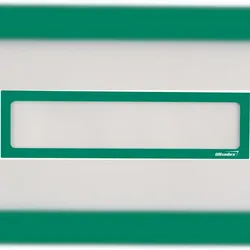
Franken, Informationsschild, Dokumentenhalter magnetisch für ÜberschriftenDer Franken Dokumentenhalter für Überschriften ist eine praktische Lösung zur Präsentation und Hervorhebung von Notizen. Hergestellt aus strapazierfähiger, mattierter Hartfolie, bietet dieser Halter eine dokumentenechte Qualität, die für den langfristigen Einsatz geeignet ist. Mit einem umlaufenden Magnetstreifen haftet der Halter sicher auf allen magnetischen Oberflächen, was einen schnellen Austausch der Überschriften ermöglicht. Er ist sowohl im A4 Querformat als auch im A3 Hochformat einsetzbar und eignet sich ideal für die Anbringung von wichtigen Informationen wie Alarmplänen, Maschinenanweisungen oder Betriebsanweisungen. Der Halter ist in einem eleganten Schwarz mit farbigem Rand erhältlich und bietet eine ansprechende Präsentation Ihrer Dokumente. - Hergestellt aus weichmacherfreier, mattierter Hartfolie - Umlaufender Magnetstreifen für schnelles Austauschen von Dokumenten - Einsatzmöglichkeiten im A4 Querformat und A3 Hochformat - Ideal für die Präsentation von wichtigen Informationen und Anweisungen.32,30 €*Versand: 0,00 €Sichere Weiterleitung zum Anbieter
-
Oliver, Jamie: Jamies 30 Minuten MenüsJamies 30 Minuten Menüs , Genial geplant - blitzschnell gekocht , Zündverteilerläufer > Zünd- & Glühanlagen , Erscheinungsjahr: 20101001, Produktform: Leinen, Beilage: Lesebändchen, Autoren: Oliver, Jamie, Seitenzahl/Blattzahl: 288, Abbildungen: farbige Fotos, mit Schutzumschlag, Lesebändchen, Keyword: 15 Minuten; 15-Minuten-Küche; 30 Minuten Küche; 30 Minuten Menüs; 5 Zutaten Küche; 5-Zutaten-Küche; Alltagsküche; Bestseller; Desserts; Eier; Familienküche; Feierabendküche; Fernsehkoch; Fisch; Hühnchen; Jamie 30 Minuten; Jamie Oliver; Jamie Oliver 5 Zutaten; Jamie Oliver Kochbuch; Jamie kocht Italien; Kochanfänger; Lamm; Mahlzeiten; Nudeln; Ottolenghi; Pasta; Promikoch; Quick & Easy; Quick and easy; Reis; Rind; Salat; Schwein; Superfood; Vegetarisch; ausgewogene Ernährung; dreißig Minuten Menüs; effektiv kochen; einfache Gerichte; einfache Küche; einfache Rezepte; fünf Zutaten; fünfzehn Minuten; gesunde Küche; gesunde Rezepte; preiswert kochen; schnelle Rezepte, Fachschema: Kochen / Schnelle Küche~Kochen / Sterneköche, Starköche, Spitzenköche~Kochen / Prominente kochen, TV-Küche, Fachkategorie: Schnelle Küche~Kochen und Rezepte allgemein, Warengruppe: HC/Allg. Kochbücher, Grundkochbücher, Fachkategorie: TV-, Starkoch-Kochbücher, Thema: Entdecken, Text Sprache: ger, UNSPSC: 49019900, Warenverzeichnis für die Außenhandelsstatistik: 49019900, Verlag: Dorling Kindersley Verlag, Verlag: Dorling Kindersley Verlag, Verlag: Dorling Kindersley Verlag, Verlag: DK Verlag Dorling Kindersley, Länge: 254, Breite: 200, Höhe: 27, Gewicht: 1175, Produktform: Gebunden, Genre: Sachbuch/Ratgeber, Genre: Sachbuch/Ratgeber, Herkunftsland: ITALIEN (IT), Katalog: deutschsprachige Titel, Katalog: Gesamtkatalog, Katalog: Lagerartikel, Book on Demand, ausgew. Medienartikel, Relevanz: 0006, Tendenz: -1, Unterkatalog: AK, Unterkatalog: Bücher, Unterkatalog: Hardcover, Unterkatalog: Lagerartikel, WolkenId: 21651826,95 €*Versand: 0,00 €Sichere Weiterleitung zum Anbieter
-
Wie bekomme ich Überschriften ins Inhaltsverzeichnis?
Um Überschriften in das Inhaltsverzeichnis aufzunehmen, müssen sie mit den entsprechenden Formatierungen versehen werden. In den meisten Textverarbeitungsprogrammen wie Microsoft Word oder Google Docs können Überschriften mit den Formatvorlagen für Überschriften markiert werden. Diese Formatierungen helfen dem Programm, die Hierarchie der Überschriften zu erkennen und sie entsprechend im Inhaltsverzeichnis anzuzeigen. Nachdem die Überschriften markiert wurden, kann das Inhaltsverzeichnis automatisch generiert werden, indem man die entsprechende Funktion im Programm auswählt. Es ist wichtig, die Überschriften in der richtigen Reihenfolge zu nummerieren oder zu benennen, damit das Inhaltsverzeichnis korrekt erstellt wird. **
-
Sollen Überschriften ohne Text ins Inhaltsverzeichnis wissenschaftlichen Arbeiten aufgenommen werden?
Es ist üblich, dass Überschriften ohne Text nicht ins Inhaltsverzeichnis wissenschaftlicher Arbeiten aufgenommen werden. Das Inhaltsverzeichnis soll einen Überblick über den Inhalt der Arbeit geben, und Überschriften ohne Text tragen nicht zur inhaltlichen Strukturierung bei. Es ist ratsam, nur Überschriften aufzunehmen, die tatsächlich mit Text gefüllt sind. **
-
Wie stelle ich die Überschriften im Inhaltsverzeichnis nicht fett ein?
Um die Überschriften im Inhaltsverzeichnis nicht fett darzustellen, kannst du den Befehl \textbackslash{}addtocontents\{toc\}\{\textbackslash{}normalfont\} verwenden. Dieser Befehl setzt die Schriftart im Inhaltsverzeichnis auf normal. **
-
Warum werden bestimmte Überschriften im Inhaltsverzeichnis bei Word nicht angezeigt?
Es gibt mehrere mögliche Gründe, warum bestimmte Überschriften im Inhaltsverzeichnis bei Word nicht angezeigt werden. Möglicherweise wurden die Überschriften nicht mit den richtigen Formatvorlagen versehen, die für das Inhaltsverzeichnis erforderlich sind. Es ist auch möglich, dass die Einstellungen für das Inhaltsverzeichnis nicht korrekt konfiguriert sind oder dass das Inhaltsverzeichnis nicht aktualisiert wurde. Überprüfen Sie diese Punkte, um das Problem zu beheben. **
Ähnliche Suchbegriffe für Überschriften
-
Duraframe Magnetic TOP, Magnetrahmen für Überschriften, A4, schwarz, 5 StückDURAFRAME® MAGNETIC TOP ist ein Magnetrahmen für Überschriften und dient der Strukturierung von Informationen. Jede Packung beinhaltet 5 Stück DURAFRAME® Magnetic TOP. Mit dem praktischen Folienrahmen DURAFRAME® MAGNETIC TOP bieten sich Ihnen vielfältige Möglichkeiten, wichtige Infos, Themen, Headlines etc. effektiv hervorzuheben. Der DURAFRAME® MAGNETIC TOP lässt sich z. B. auf Whiteboards, Schautafeln, Spinden, Lean Cubes und Maschinen in der Produktion einsetzen. Dank der magnetischen Rückseite können Sie nicht nur Informationen, sondern auch den Rahmen beliebig oft und noch leichter austauschen – schnell, bequem und rückstandsfrei. Die Informationen haften sicher. Der Magnetrahmen eignet sich für A4 Hochformate oder A5 Querformate. Der DURAFRAME® MAGNETIC TOP hat das Außenmaß 236 x 66 mm. Sie erhalten 5 Stück Rahmen je Paket. * Die Informationen haften sicher * Einfaches und schnelles Auswechseln der Informationen * Perfekt kombinierbar mit allen Magnetrahmen von Durable im Format A5 bis A4 * Beschriftungsbogen: 210 x 40 mm * Außenmaß: 236 x 66 mm * 5 Stück = 1 Paket51,16 €*Versand: 5,89 €Sichere Weiterleitung zum Anbieter
-
ULTRADEX Infotasche magnetisch für Überschriften A5quer/A4hoch rot VE=5 Stückmagnetische Infotasche für Überschriften Überschrift einfach selbst gestalten bltizschneller Textwechsel extra starke Haftkraft, rundum geschlossen antireflektierende Frontfolie variable Positionierung mit der Infotasche für Überschriften können Sie jede magnethaftende Infotafel einfach, variabel und übersichtlich beschriften Sie drucken einfach den Text auf Ihrem Drucker im gewählten Format aus, schneiden diesen auf eine Höhe von 46mm und legen den Streifen in die Infotasche für Überschriften ein. Damit lässt sich das Infoboard variabel und sehr übersichtlich gestalten sowie jederzeit ändern. Überschriften und Themenblöcke können dem aktuellen Bedarf mit wenigen Handgriffen angepasst werden für Formate A5quer/A4hoch Maße: 225x60mm47,52 €*Versand: 0,00 €Sichere Weiterleitung zum Anbieter
-
Franken Dokumentenhalter magnetisch für Überschriften A3 quer VE=5 Stück schwarzFranken Dokumentenhalter für Überschriften Für die Präsentation und Hervorhebung von Notizen Haftet auf allen magnetischen Oberfläche Die Überschriften können schnell ausgetauscht werden Matt, dokumentenecht Zur Verwendung in A3 Querformat Mit farbigem Rand Material: Hartfolie, 0,32 mm Format: 448 x 60 mm Inhalt: 5 Stück Farbe: schwarz31,82 €*Versand: 0,00 €Sichere Weiterleitung zum Anbieter
-
Wie kann man das Word-Inhaltsverzeichnis mit den Überschriften verbinden?
Um das Word-Inhaltsverzeichnis mit den Überschriften zu verbinden, müssen die Überschriften mit den entsprechenden Formatvorlagen versehen werden. Dazu kann man die Überschriften markieren und die gewünschte Formatvorlage auswählen, z.B. "Überschrift 1" für die Hauptüberschriften. Anschließend kann man das Inhaltsverzeichnis automatisch erstellen lassen, indem man an der gewünschten Stelle den Cursor setzt, auf "Referenzen" klickt und dort "Inhaltsverzeichnis" auswählt. **
-
Warum zeigt mir das Inhaltsverzeichnis in Word nicht alle Überschriften an?
Es kann verschiedene Gründe geben, warum das Inhaltsverzeichnis in Word nicht alle Überschriften anzeigt. Möglicherweise sind einige Überschriften nicht als solche formatiert und werden daher nicht erkannt. Es könnte auch sein, dass die Formatierung der Überschriften nicht mit den Einstellungen des Inhaltsverzeichnisses übereinstimmt. Überprüfen Sie daher die Formatierung Ihrer Überschriften und vergleichen Sie sie mit den Einstellungen des Inhaltsverzeichnisses. **
-
Wie kann man die Überschriften im Word-Inhaltsverzeichnis auf eine Höhe bringen?
Um die Überschriften im Word-Inhaltsverzeichnis auf eine Höhe zu bringen, können Sie die Formatierung der Überschriften anpassen. Stellen Sie sicher, dass alle Überschriften den gleichen Formatierungseinstellungen wie Schriftart, Schriftgröße und Absatzabstand folgen. Verwenden Sie auch die Funktion "Gleiche Ebene" im Inhaltsverzeichnis-Tool, um sicherzustellen, dass alle Überschriften auf der gleichen Hierarchieebene stehen. **
-
Wie kann der Abstand zwischen Gliederungsebenen und Überschriften im Inhaltsverzeichnis eingestellt werden?
Der Abstand zwischen Gliederungsebenen und Überschriften im Inhaltsverzeichnis kann in den Formatierungsoptionen des Textverarbeitungsprogramms angepasst werden. In den meisten Programmen gibt es eine Funktion zur Anpassung des Abstands, entweder durch Einstellung der Zeilenhöhe oder durch Änderung der Absatzformatierung. Es ist ratsam, die Formatierungseinstellungen für das Inhaltsverzeichnis zu überprüfen und anzupassen, um den gewünschten Abstand zu erreichen. **
* Alle Preise verstehen sich inklusive der gesetzlichen Mehrwertsteuer und ggf. zuzüglich Versandkosten. Die Angebotsinformationen basieren auf den Angaben des jeweiligen Shops und werden über automatisierte Prozesse aktualisiert. Eine Aktualisierung in Echtzeit findet nicht statt, so dass es im Einzelfall zu Abweichungen kommen kann. ** Hinweis: Teile dieses Inhalts wurden von KI erstellt.